表題の件につきまして、備忘録として残しておきます。
目次
環境
- 3年ほど前に購入したノートPC
- Windows 11
症状
ノートPCのファンがうるっさい。
常にうるさいわけではなく、負荷がかかると途端に頑張りすぎてうるさくなる感じ。
昔はそこまででもなかったと思うが、もう歳か…
対処方法
まずは基本のキを挙げておきます。
- 負荷のかかるアプリを止める → Ctrl+Alt+Deleteキーでタスクマネージャーを開いて確認
- ストレージ容量の確保 → “システム” → “ストレージ” からも確認可能
- デフラグ → わざわざ止めていなければ自動実行になっているはず、アプリ検索窓から “デフラグ” で確認可能
- 室温を下げる
- 排気口周辺のスペース確保
これらはパソコンの先生である私ら世代なら既に確認済みかと思います。まぁこの辺の対応をしても劇的な改善は見込めませんが一応ね。
本題はここから。
負荷がかかった際にCPU速度を下げてファンが頑張りすぎないように設定します。
ファンが頑張りすぎないようにする設定
- アプリ検索窓から “コントロール パネル” を検索して開く
- “表示方法” をクリックして “カテゴリ” に変更
- “ハードウェアとサウンド” をクリック
- “電源オプション” をクリック
- “プラン設定の変更” をクリック
- “詳細な電源設定の変更” をクリック
- “プロセッサの電源管理” をクリック
- “最大のプロセッサの状態” をクリック
- お好みで80%くらいに変更
- “システムの冷却ポリシー” をクリック ※ 項目が無い場合があります
- “パッシブ” に変更
- “適用” をクリック
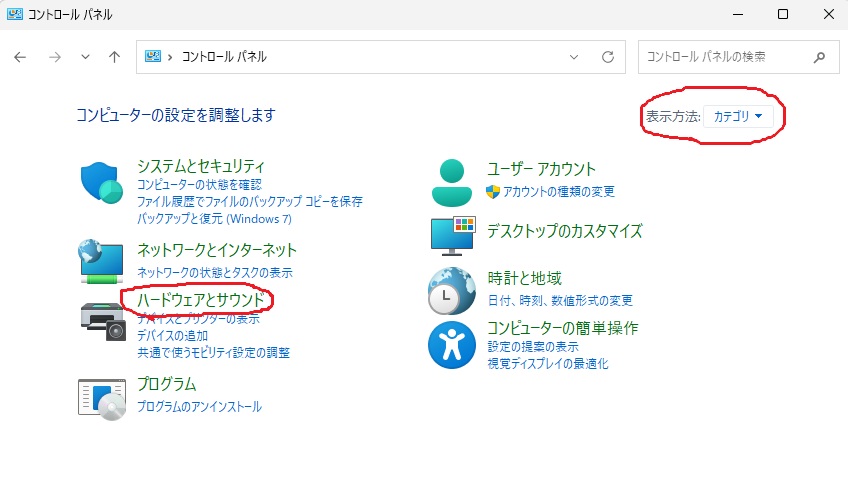
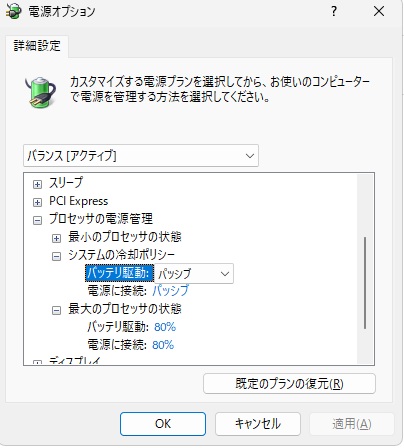
“システムの冷却ポリシー” が表示されていない場合、下記の設定変更が必要です。
“システムの冷却ポリシー” を表示させる方法
- アプリ検索窓から “レジストリ エディター” を検索して開く
- 下記3番を開く (左ツリーを順番に開いていってもいいし、上部入力欄にコピペでもOK)
- コンピューター\HKEY_LOCAL_MACHINE\SYSTEM\CurrentControlSet\Control\Power\PowerSettings\54533251-82be-4824-96c1-47b60b740d00\94d3a615-a899-4ac5-ae2b-e4d8f634367f
- 右枠の “Attributes” を右クリック
- “修正(M)…” をクリック
- “値のデータ(V):” を1から2に変更
- “OK” をクリック
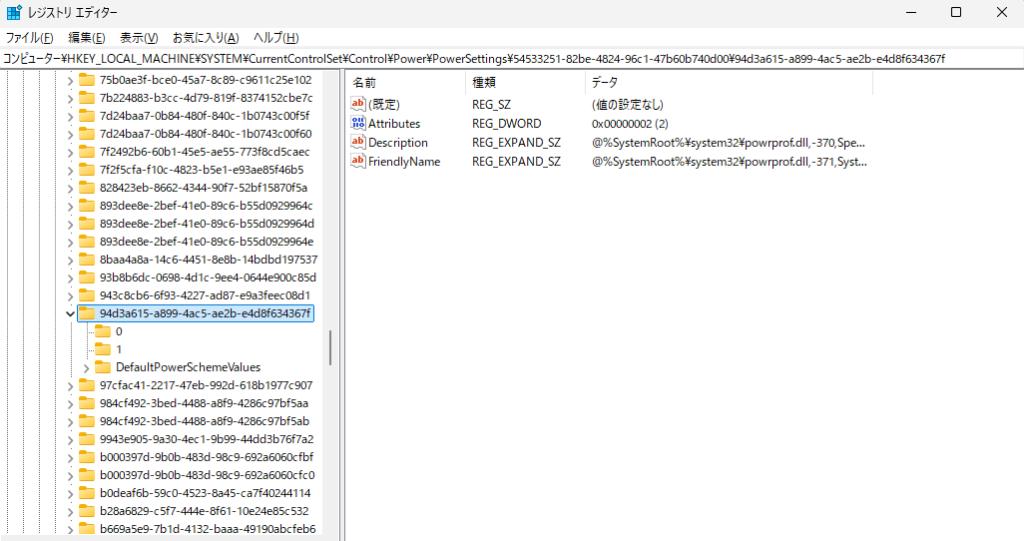
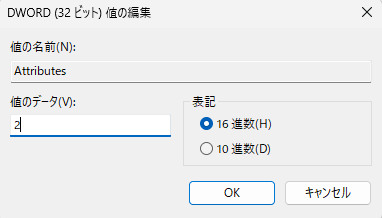
これで “システムの冷却ポリシー” が表示されるので、コンパネに戻って設定をパッシブに変更してください。
まぁなんということでしょう、あんなに騒々しかったファンが静粛に。匠の技によりみんなでくつろげる開放感たっぷりのPCに大変身しました。
上記方法はあくまで対症療法であり、根本治療にはPC内部の清掃やファン交換or追加がベターです。
また、CPUの速度に制限をかけてファンの駆動を抑えているため、処理が遅くなる可能性もあります。
というわけで自己責任でよろしくお願いします。
以上です。
リンク